
Installation
Beschreibung:
Manchmal braucht mal einfach eine Zeitschaltuhr, die man aber gerne über die Oberfläche ändern möchte.
Ganz klassisch eben.
Dies geht mit der Scheduler Component und der Scheduler Card aus dem HACS Store installieren
Installation:
IM HACS Store die Scheduler Component installieren

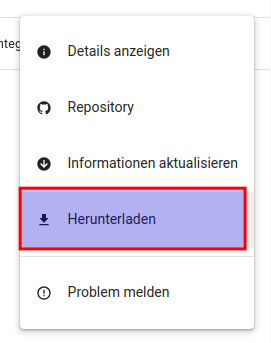
Auf die 3 Punkte und Herunterladen anklicken
Die Aktuellste version auswählen und herunterladen klicken
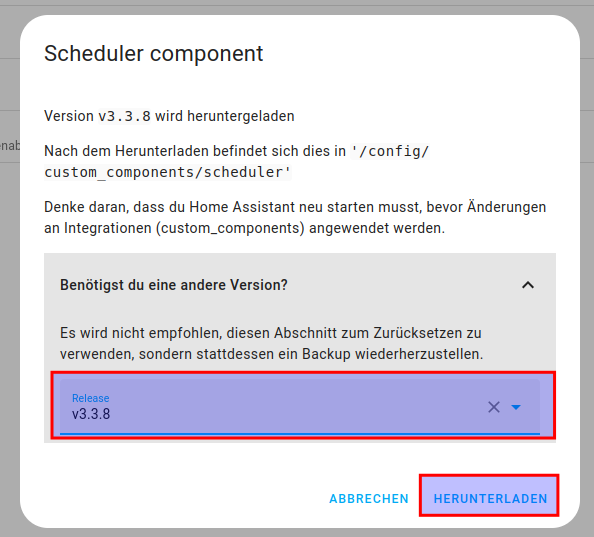
Nun Home Assistant neustarten

Nun auf Geräte und dort auf Integration hinzufügen klicken

Dort als Suchbegriff Sched eingebunden und auf die Scheduler integration klicken

Nun einen Raum auswählen, ich habe für HomeAssistant dinge die eigentlich kein Raum sind, den Raum HomeAssistant erstellt.
Nun auf Fertig klicken

Nun im Hacs Store die Scheduler Card installieren

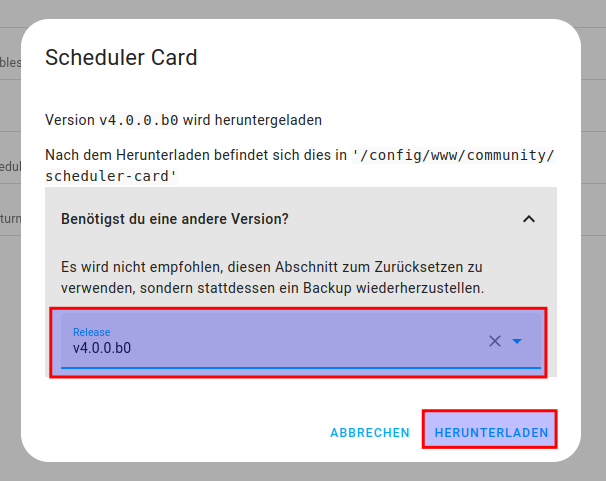
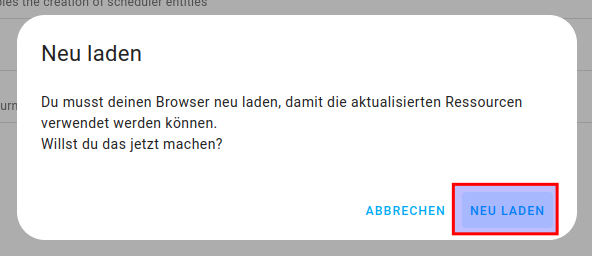
WIeder auf die 3 Punkte herunterladen mit der neusten version und den Browser neu laden F5
Einbindung:
Nun kann über eine Karte hinzufgen die Scheduler Card hinzugefügt werden:

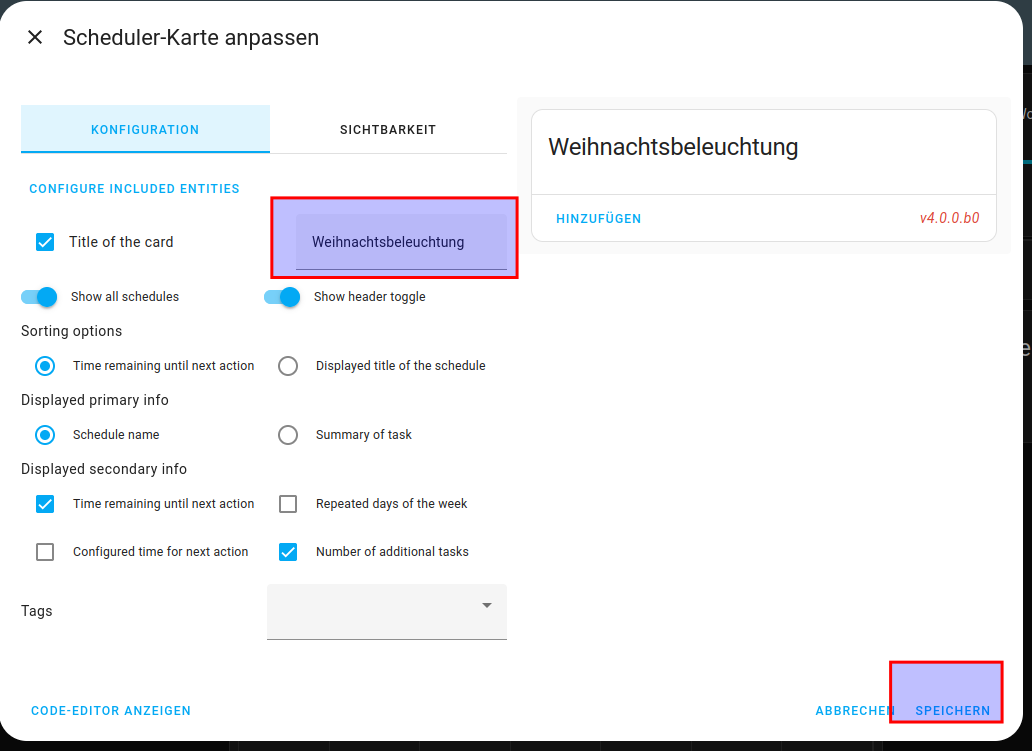
Nun der Karte einen Titel geben, hier ist es der Timer für meine Weichnachtbeleuchtung.
Noch nicht auf Speichern klicken wie im Bild ist ein fehler
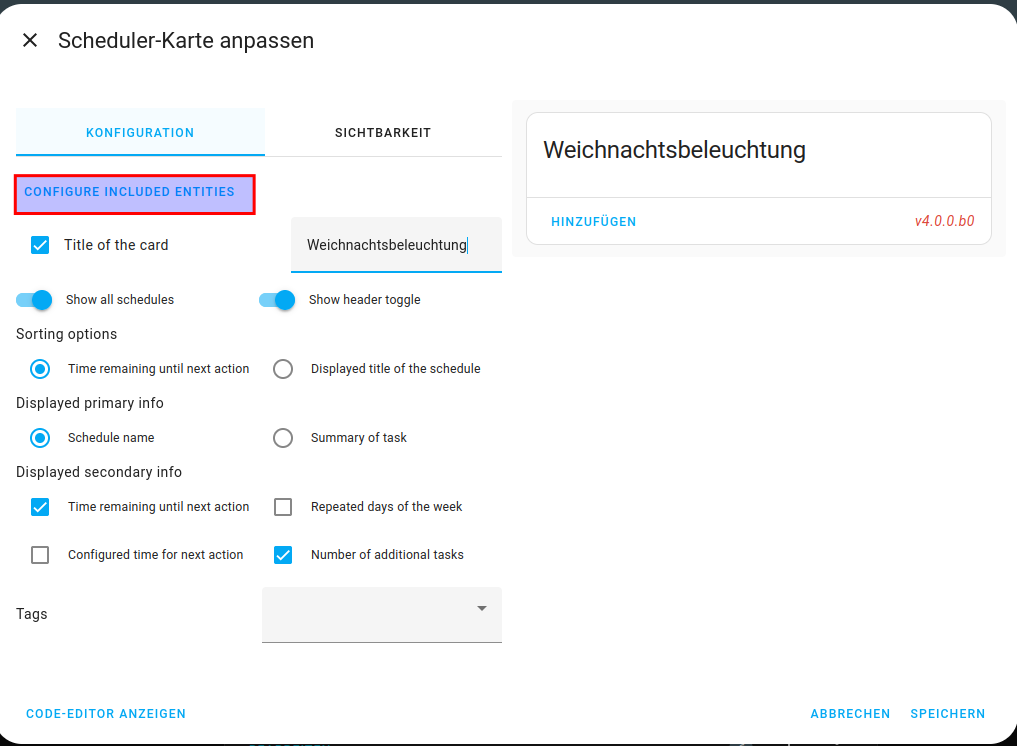
Nun die Entitäten auswählen die es sein sollen, dazu auf configure includes entities
Ich hab nun lihgt eingeben, es werden unter licht bei 6 entitäten gefunden.
Mit select all kann ich alle auswählen, klicke ich auf das licht bekomme ich ne auswahl

Ich klicke aufs licht
Nun kann ich darin wieder suchen oder ich finde gleich schon die entitäten die ich verwenden will, merfachauswahl erlaubt
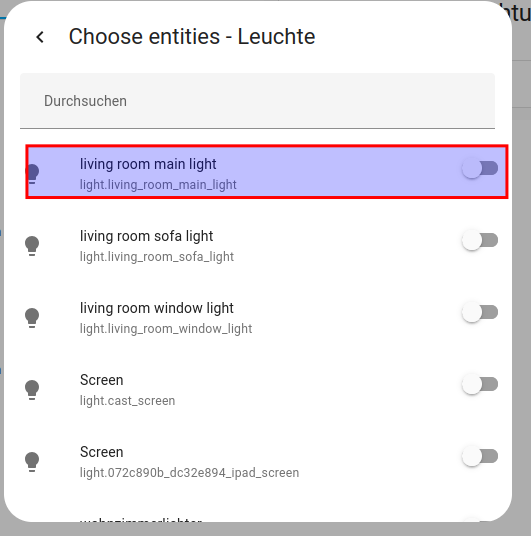
Nun schieberegler rein und auf zurück oben klicken und auf x

Dann auf speichern
Fertig die Karte ist einsatzbereit
Bedienung:
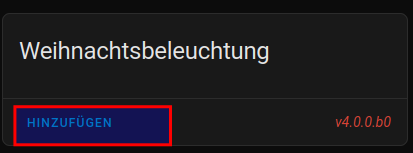
Nun haben wir unsere Karte und können über Hinzufgen die Zeit und die Aktion auswählen
Über repeated, können wir auswählen in welchem Intervall der Tage, wie Täglich oder sogar nur bestimmte Wochentage

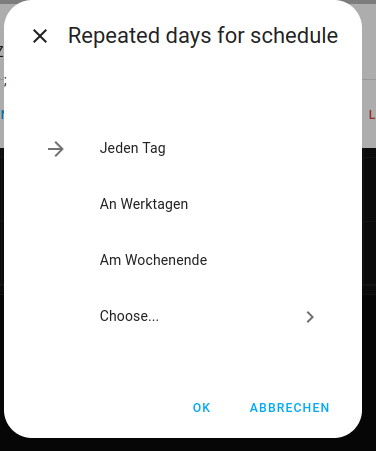
Wenn wir choose wählen, können wir die Tage explicit wählen

Über die Zeitleiste können wir die Uhrzeit festlegen
Entweder unserer Zeitspanne liegt zwischen 00:00 und 06:00 klicken wir da rein oder siel liegt zwischen 06:00 und 00:00 klicken wir rechts rein

Wir haben auf 00:00 - 06:00 geklickt
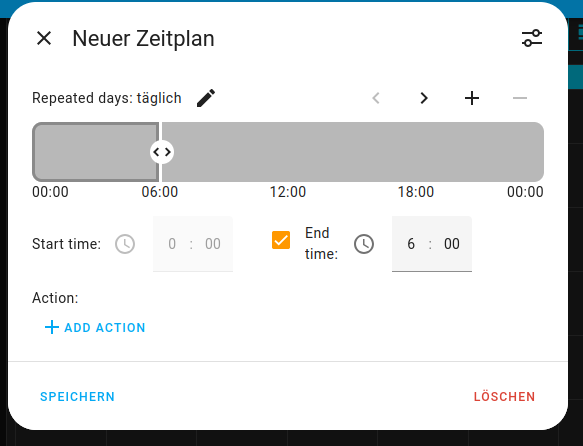
Mit dem Schieberegler können wir die Zeit aber verlängern, so das sie nicht um 06:00 UHR endet.
Mann kann natürlich auch die Zeit eintragen siehe roter Kasten

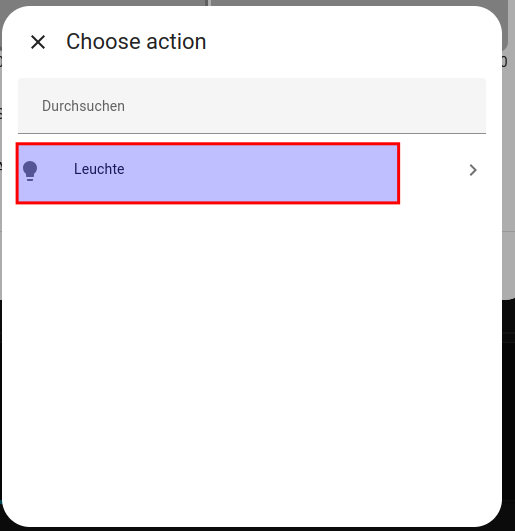
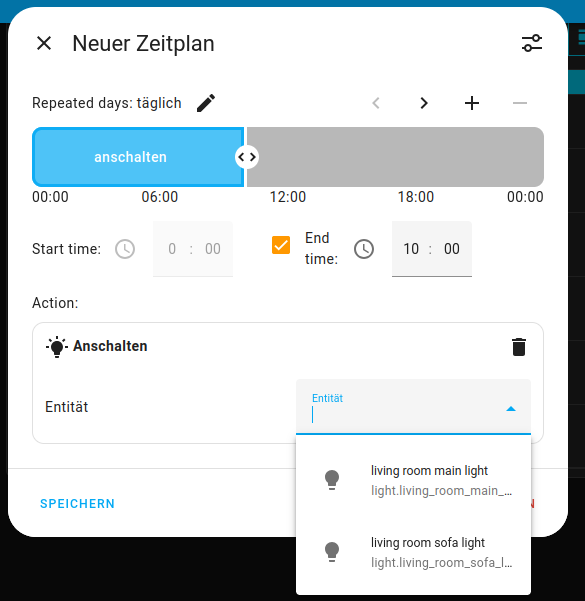
Nun über add action unsere Entität auswahlen

Die Leuchte auswählen
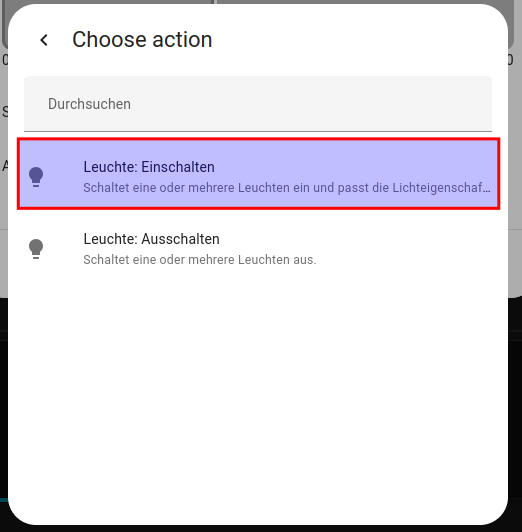
Nun die Aktion auswählen
Hier leuchte einschalten
Nun die Entität auswählen
Ich nehme hier das Sofalight, denn bei meinem Sofalight, ist der Baum angeschlossen
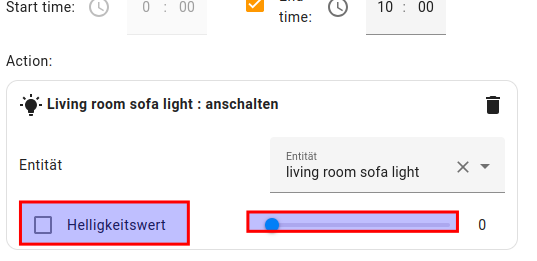
Wenn die Lampe dimmbar ist, kann man noch den Helligkeitswert einstellen.
Mein Baum soll aber einfach nur angeschaltet werden, dewegen lass ich das weg
Nun auf Speichern klicken
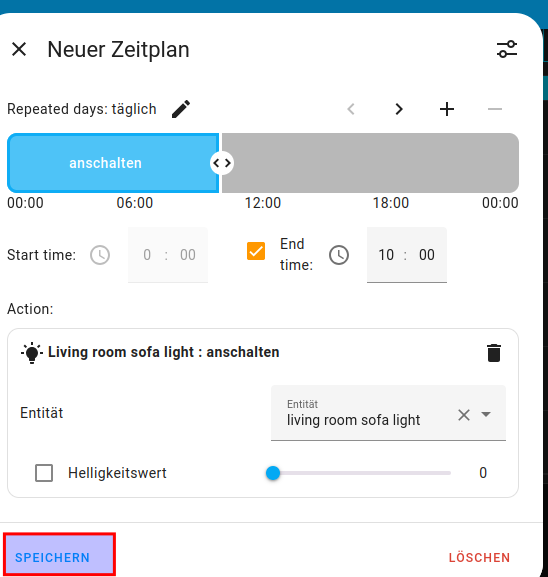
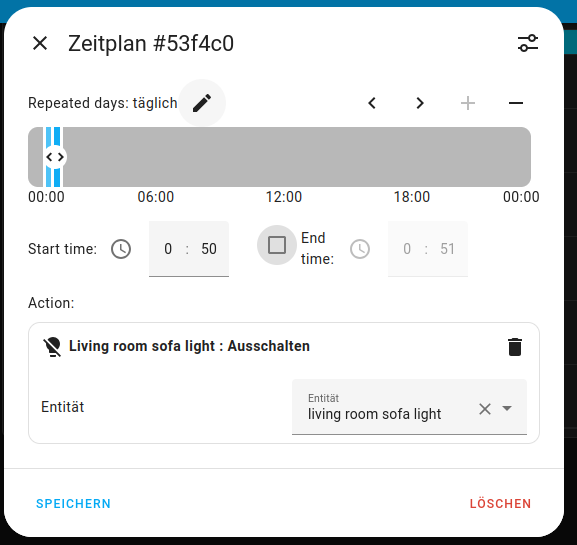
DIe Lampe geht danach übrigends nicht wieder aus. Also einen zweiten Zeitraum Festlegen
Dazu in die rechte Hälfte klicken. Die Zeiten stimmen mit dem ersten nicht überein, weil ich die Erkenntnis später hatte

Die Lampe soll um 00:50 ausgehen und durch entfernes des haken Endzeit geht das Event nur 1 min
Kondition:
Es gibt auch Bedingungen um ein Event überhaupt ausführen zu lassen unabhängig von Tag oder Uhrzeit bzw zusätzlich