
Installation von HACS - Home Assistant Community Store
HACS - Home Assistant Community Store
Beinhaltet :
- Custom integrations (components/platforms/custom_component) for Home Assistant
- Custom lovelace elements (cards/rows/mods)
- AppDaemon apps for AppDaemon
- NetDaemon apps for NetDaemon
- Themes for the frontend integration in Home Assistant
- "python_scripts" for the
python_scriptsintegration in Home Assistant
- Es wird ein Github Konto benötigt (ist kostenlos https://github.com )
- In den Addon Store gehen Add-on store
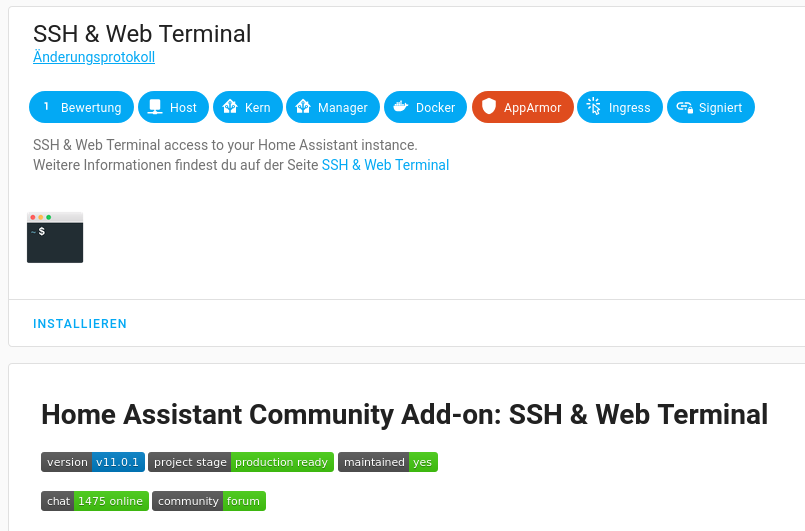
- Dort das Community SSH & Web Terminal Addon installieren (Dazu muss der Erweiterte Modus aktiviert sein)
klicke hier für die Anleitung erweiterter Modus.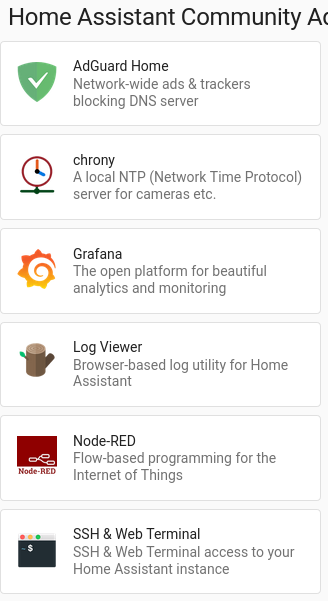
Nun auf SSH und Web Terminal klicken und dann auf installieren klicken. Kann bis zu 5 Minuten dauern.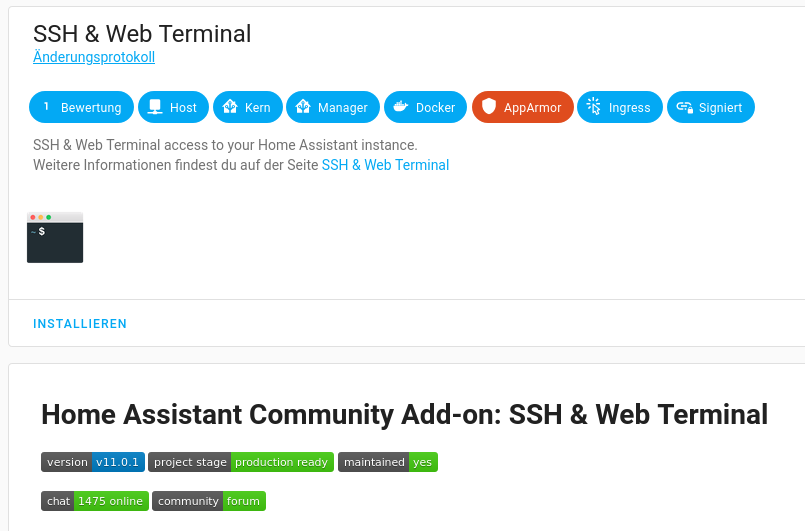
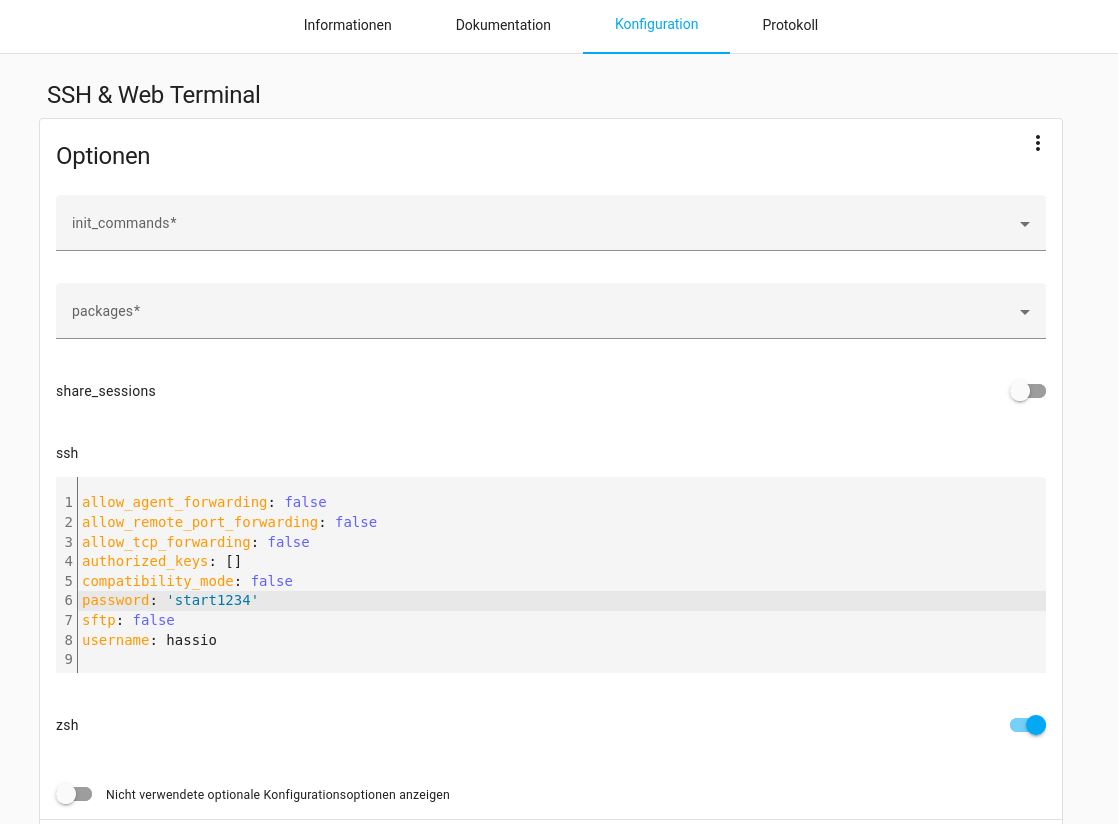
Nach der Installation oben auf den Registerreiter Konfiguration gehen.
und ein Passwort setzten. ich habe hier start1234 gewählt. Ihr solltet natürlich ein sicheres Kennwort wählen.
Den benutzernamen hassio habe ich so gelassen. Könnt Ihr auch so lassen.
Dann auf Speichern klicken und wieder auf den Register Information.
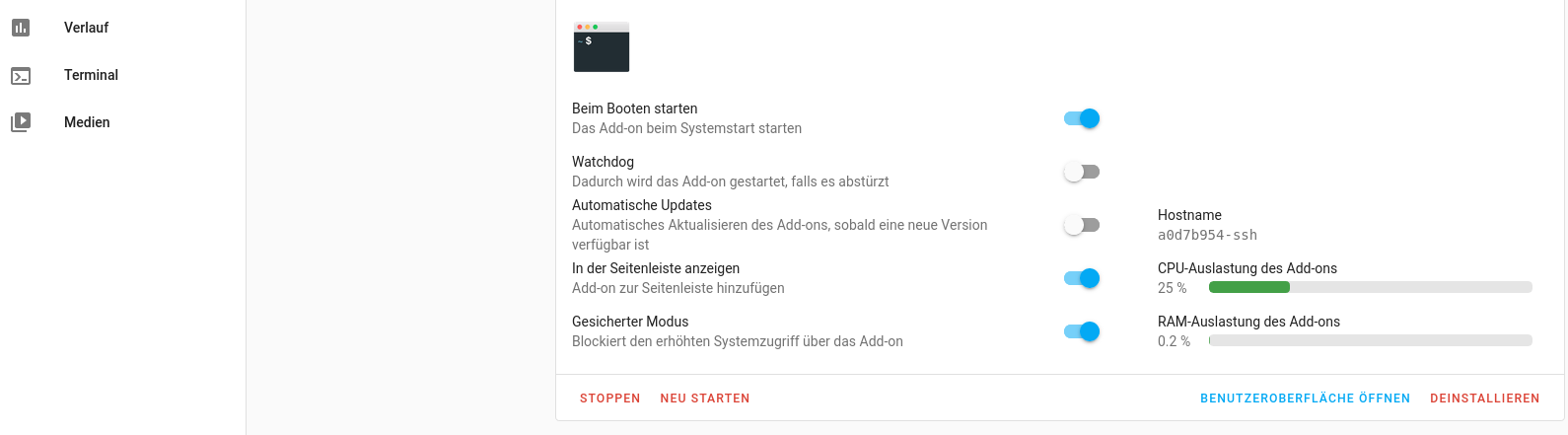
Nun den Schieber "in der Seiteleiste anzeigen" auf an Stellen und dann auf starten klicken.
ca zwei Minuten warten bis das Addon vollständig geladen ist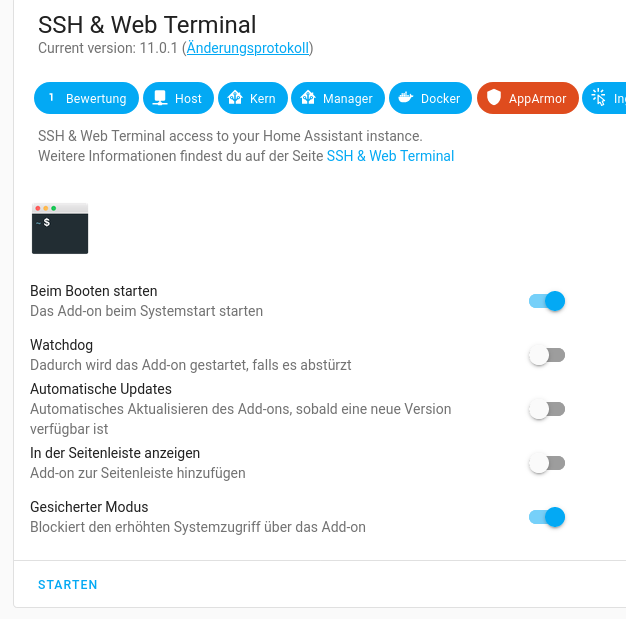
Nachdem das SSH Adon gesartet ist gibt es links im Menü den Eintrag Terminal und anstatt starten stehen die funktionen stoppen und neustarten zur Verfügung.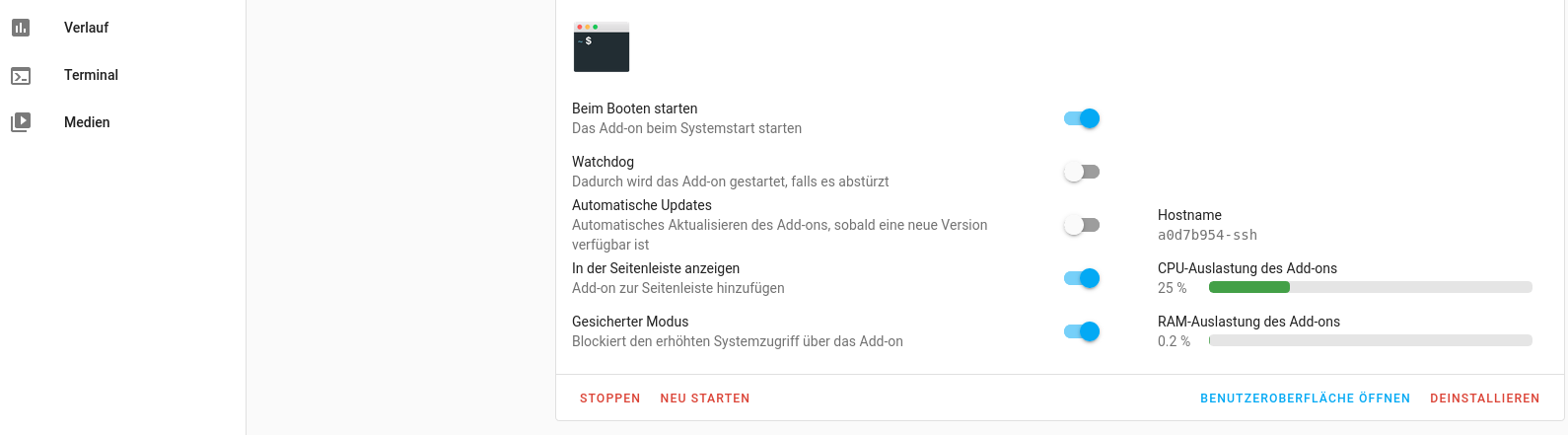
- Verbinden mit demm SSH Addon. Nach dem klickem im Menü Termional haben wir dieses Fenster vor uns.
Ein Webterminal in dem Befehle eingegben werden können
- Nun das HACS installations script downloaden und ausführen
zum einfügen von Text shift taste + Einfügen / instert Taste drücken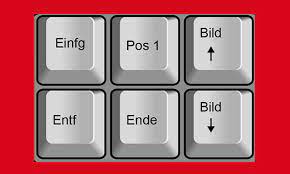
wget -O - https://get.hacs.xyz | bash -installation komplett.
Wie im etxt stehend nur noch neustarten.
Einstellungen -> System -> und oben rechts in der ecke.
Eigentlich dafür gemacht zu übersehen auf neustarten drücken. Ca 5 Minuten warten
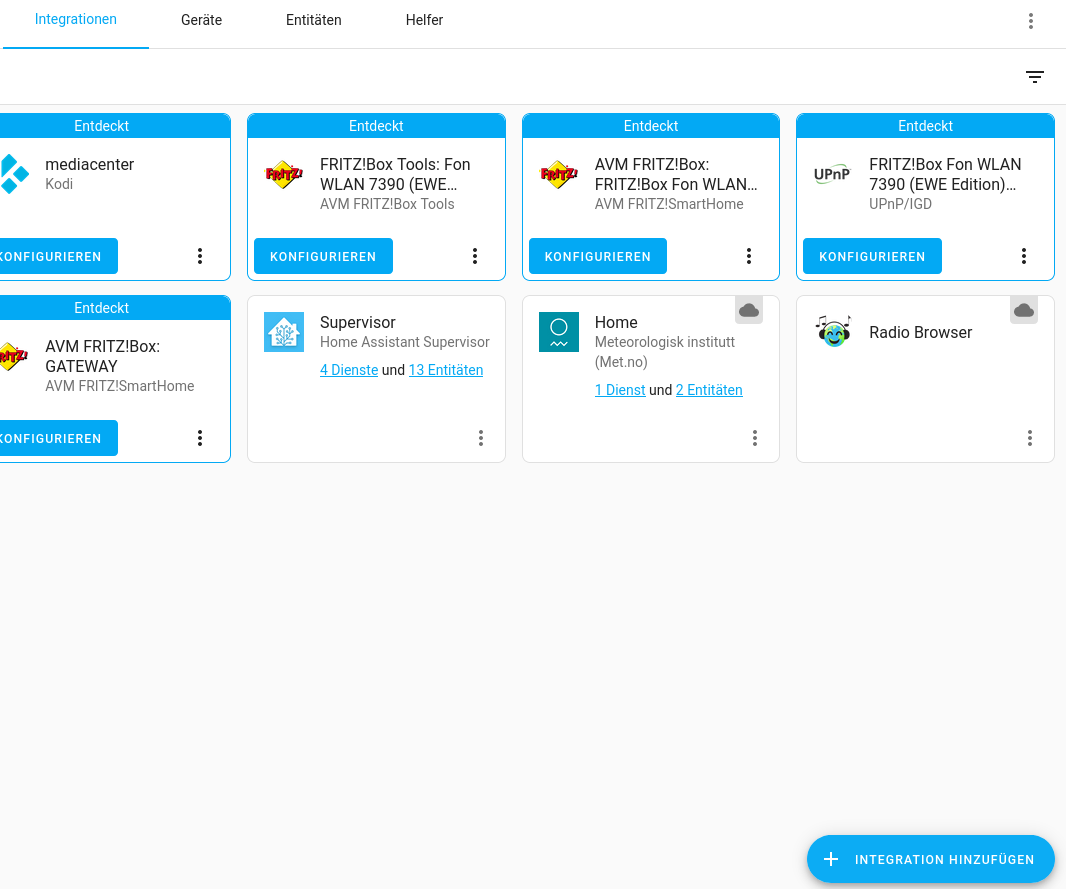
Nach dem neustart auf Einstellungen -> Geräte und Dienste -> und dann unten rechts auf integration hinzufügen klicken.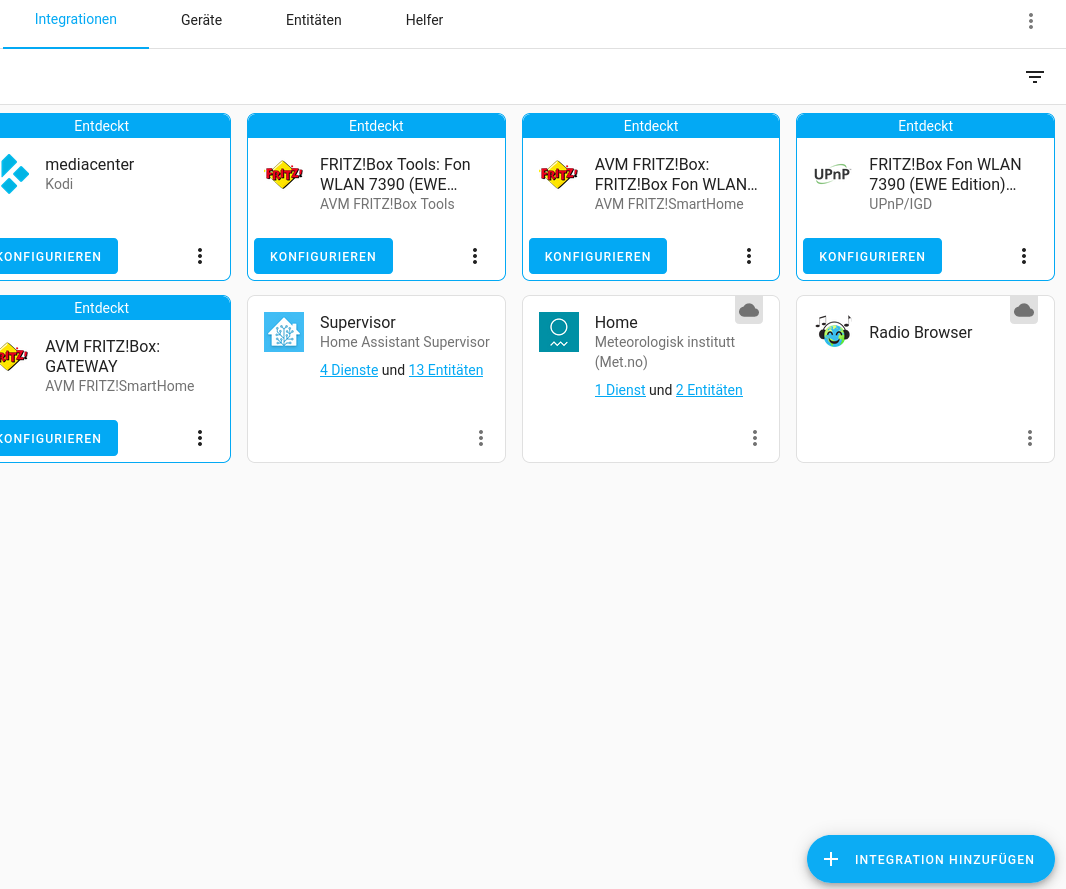
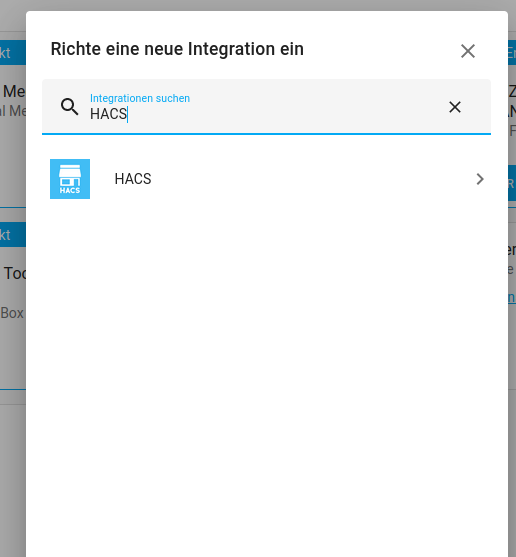
Dort in das Suchfeld HACS eintippen und HACS aus der Liste auswählen.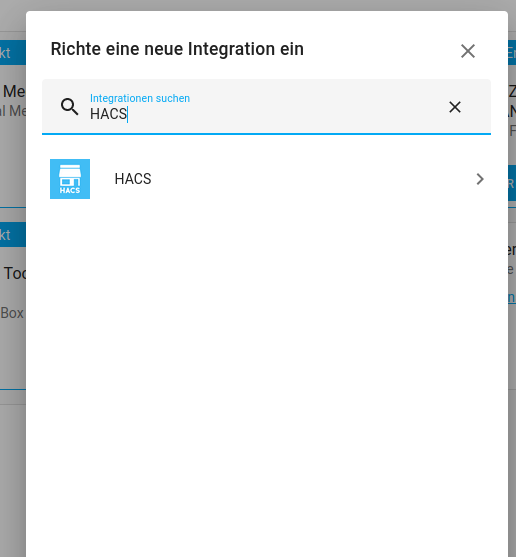
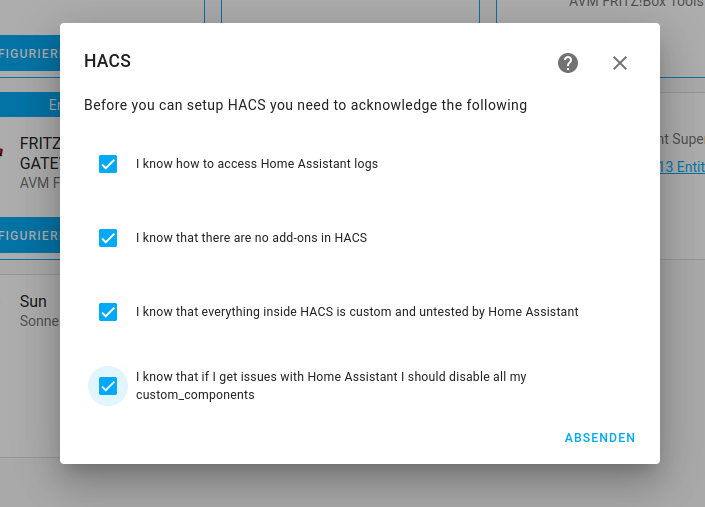
Dann den Nutzungsbestimmungen Zustimmen. Alle Haken setzten und Absenden klicken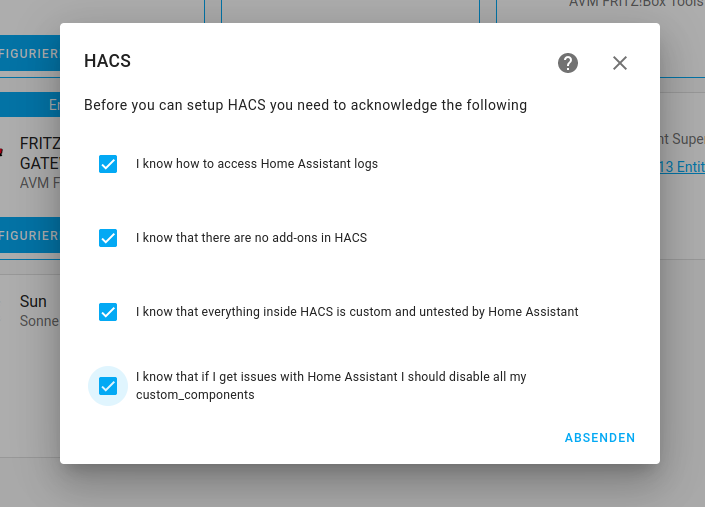
Nun mit Github verbinden und die Nummer unten eintippen. Hier B268-482B
Diese Nummer ist immer wieder anders. Durch den klick auf Open bei github einloggen.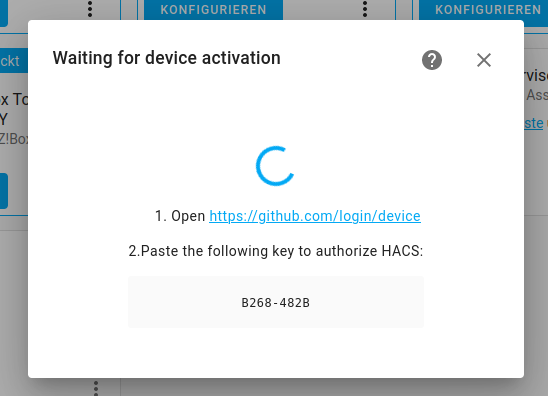






Dannn mit den Github Daten einloggen. Und dann den Code eingeben und auf Continue klicken.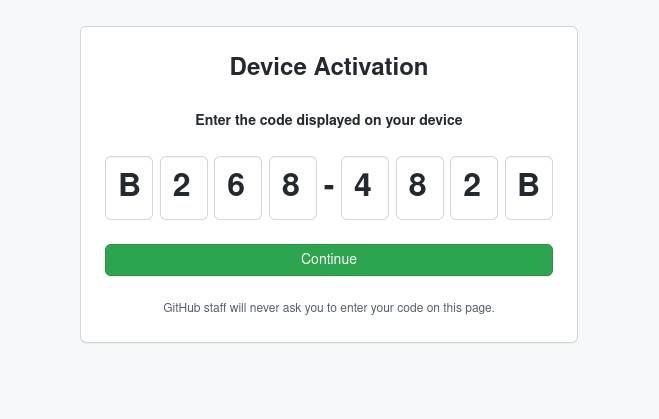
Nun auf Authorzie klicken
Nun fertig. Und dann zürück auf den Tab vom Home Assistant, denn da gehts dann weiter
So nun zurück im HomeAssistant HACS einen Bereich zuweisen.
in Home Assistenat sind Bereiche Räume. Wie zum Beispiel Küche, Schlafzimmer etc.
Alles was kein Raum ist, sondern Software für Home Assistent selbst. Pack ich in einen Bereich home Assistent.
Auf das Dropdown Menü klicken und neuen bereich anlegen auswählen und dann als Namen HomeAssistant eingeben.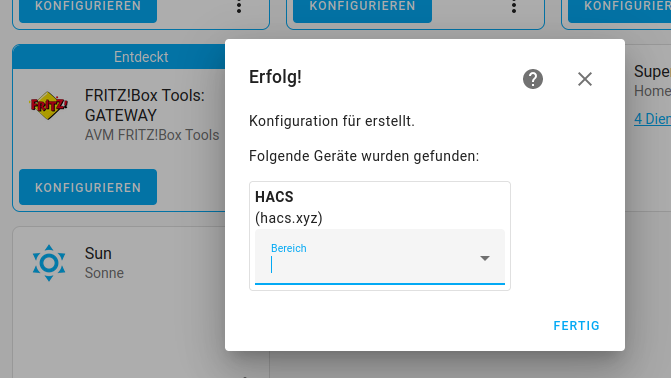
Nun Bereich eintippen auf hinzufügen klciken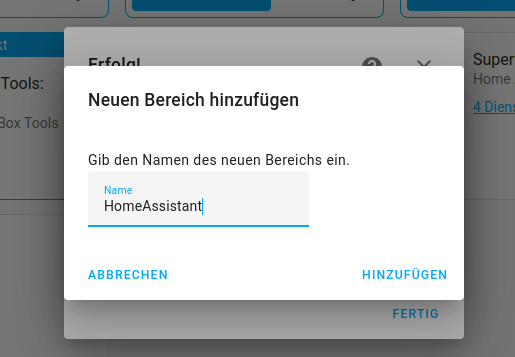
Und nun auf Fertig klicken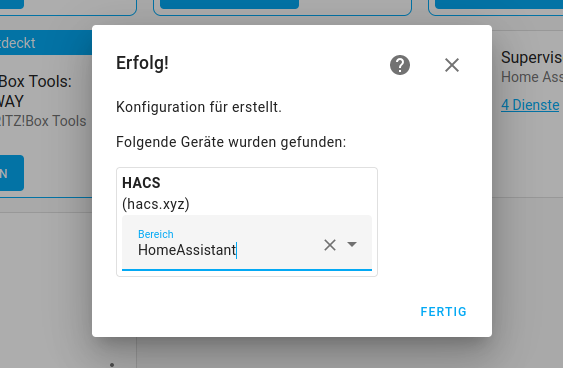
Nun haben wir klinks im Menu HACS und sind fertig.
Erweiterung hinzufügen - Kurzanleitung
Jetzt kann man sich einen Typ raussuchen wo man nach erweiterungen stöbern will z.b integrationen. Dort drauf klicken.

unten dann auf "Durchsuchen und herunterladen von Repositories" und dort dann die geünschte REPO auswählen.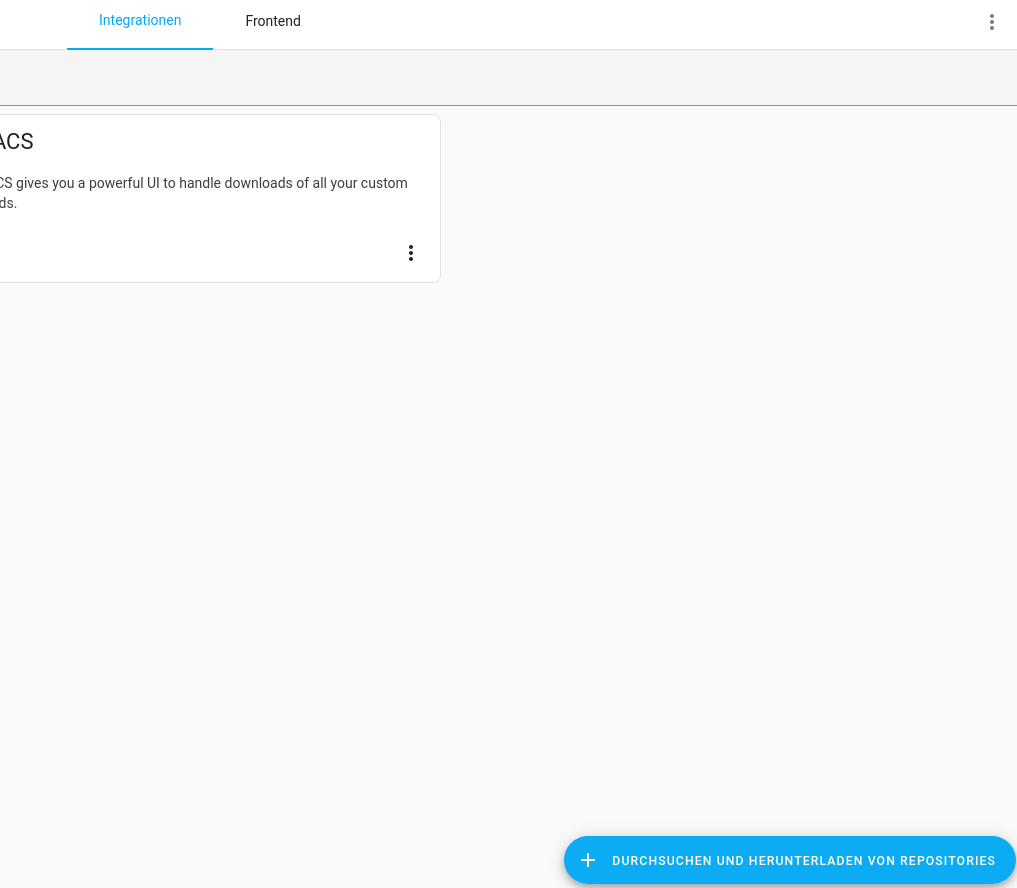
Nun gibt es eine Liste und ein Suchfeld.
in dieses Suchfled geben wir einfach mal matic ein.
Nun wählen wir aus der Liste Auto Backup
Nun gibts ne Besschreibung und unten rechts steht ein Button "Installiere dieses Repository mit HACS, dieses anklicken
Nun bekommen wir eine Versionsauswhl, über das Pull down Menü wählen wir die aktellste Version aus und klicken herunterladen an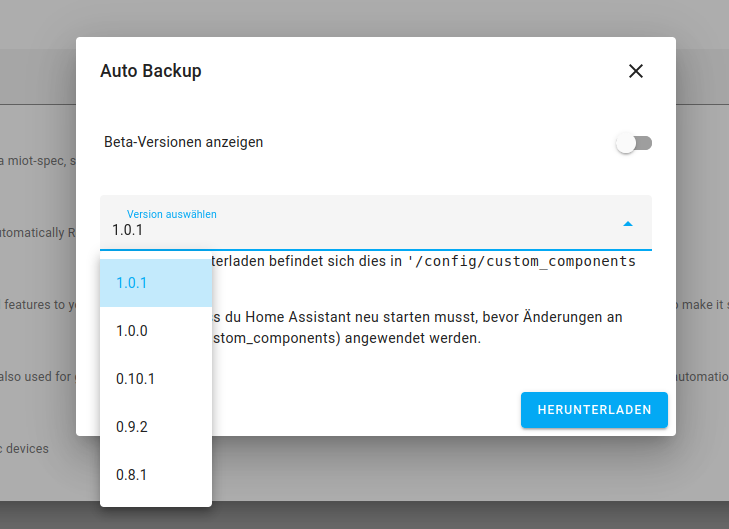
Danach steht in HACS das AutoBackup Addon. Allerdings damit es aktiv wird muss Home Assistant wieder über Einstellungen -> System -> Neugestartet werden. Also neustarten und ca 5 min warten. Danach nochmals F5 drücken damit die Seite auch neu geladen wird.
Sonst steht die Integration noch nicht zur Verfügung.
Tipp erst alle gewünschten Addons aus HACS installieren und dann neustarten, spart zeit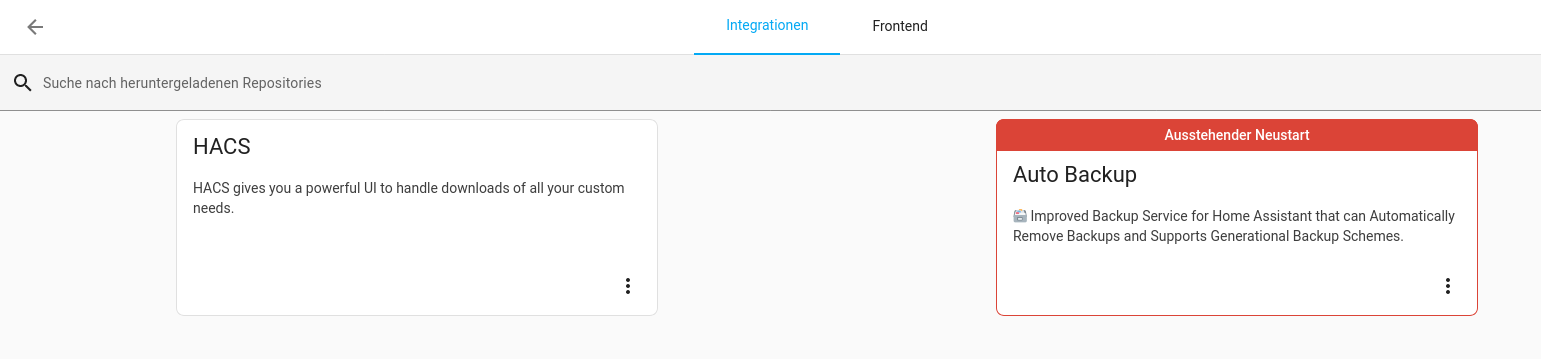
Danach kann die Das Auto Backup über Einstellungen -> Geräte und Dienste -> Integration hinzufügen, hinzugefügt werden wie das HACS selbst. Wieder in die suche auto eingeben und dort erscheint dann Auto Backup.
Anklicken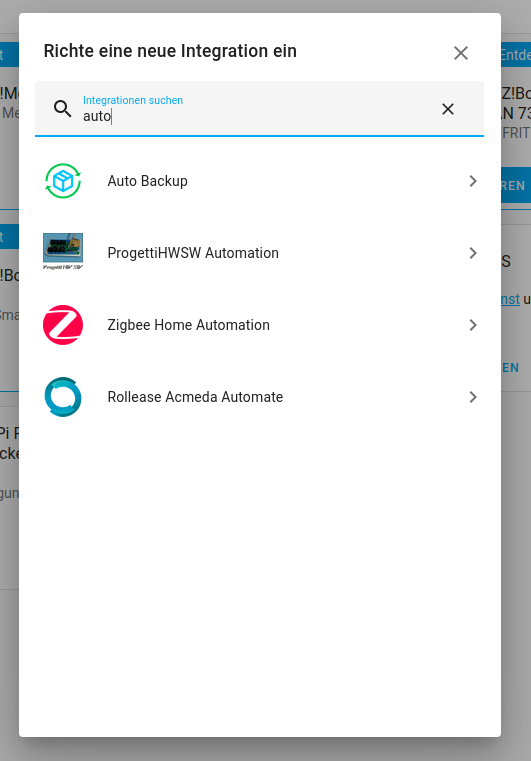
Nun auf Absenden klicken
Nun noch auf fertig.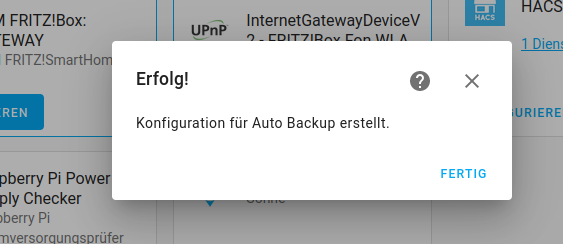
Jetzt kann in der Integrationsliste auf den knopf konfigurieren beim Auto Backup geklickt werden und somit auto backup konfiguriert werden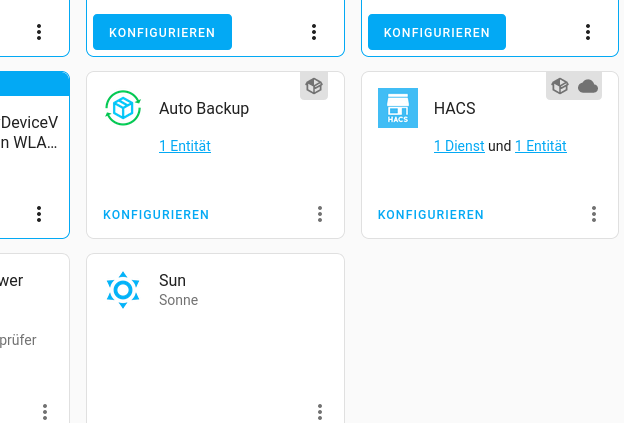
Nun können instellungen vorgenommen werden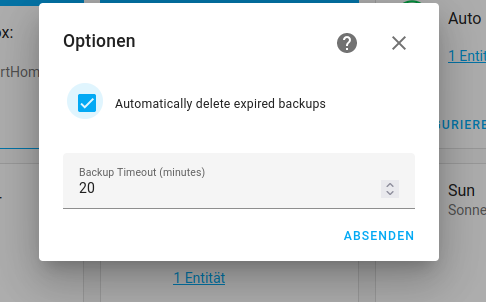
Dies war eine Besipielinstallation und sagt nix über dieses Addon aus ob es gut oder schlecht ist. Nicht getestet. geht einfach nur darum zu zeigen wie aus HACS installiert wird.