
Friagte Lovelace Card
Beschreibung:
Eine eigene Karte um Frigate in Lovelace einzubinden.
Somit mussman nicht unbedingt über den Menüpunkt in der Seitenleiste gehen.
Vorrausetzung:
- Frigate installiert mit MQTT
- In der Frigate Konfigurations ist go2rtc aktiviert
- In den Stream webrtc aktiv
- Die HACS Frigate integration installiert.
Installation:
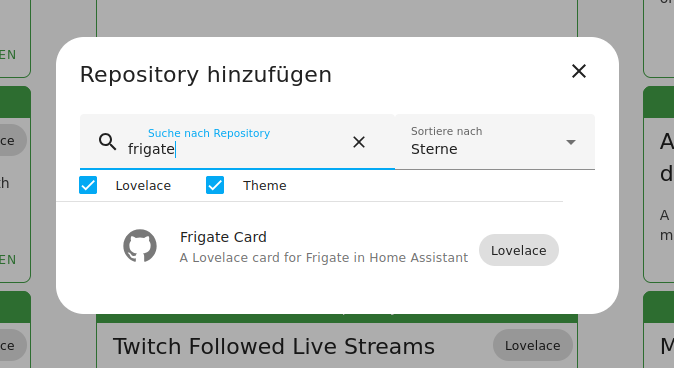
Im HACS Store auf frontend gehen, dann auf repositoren durchsuchen als suchbegriff frigate eingeben.
Dann bekommt man dies ergebnis.
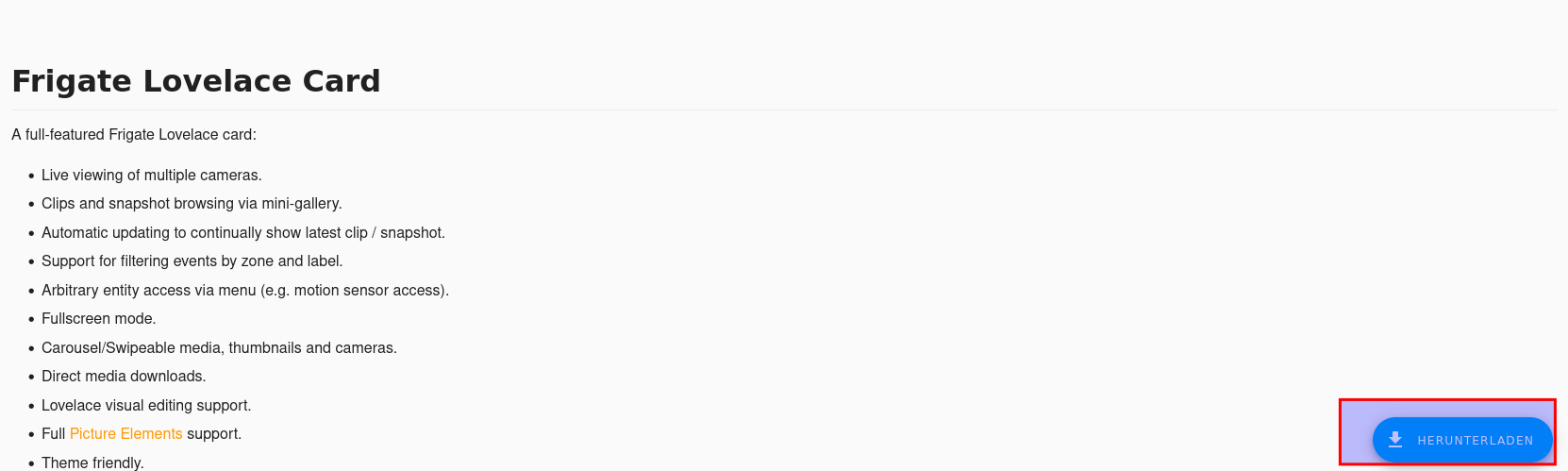
und dann herunterlande.
Browser neu laden
Home Assistant Neustarten und den Cache leeren STRG+F5 !!!!!! Wichtig
Konfiguration:
Nun kann im Dashboard eine Karte hingefügt werden, dann auf oben in der suche Frigate eingeben.
Diese dann anklicken.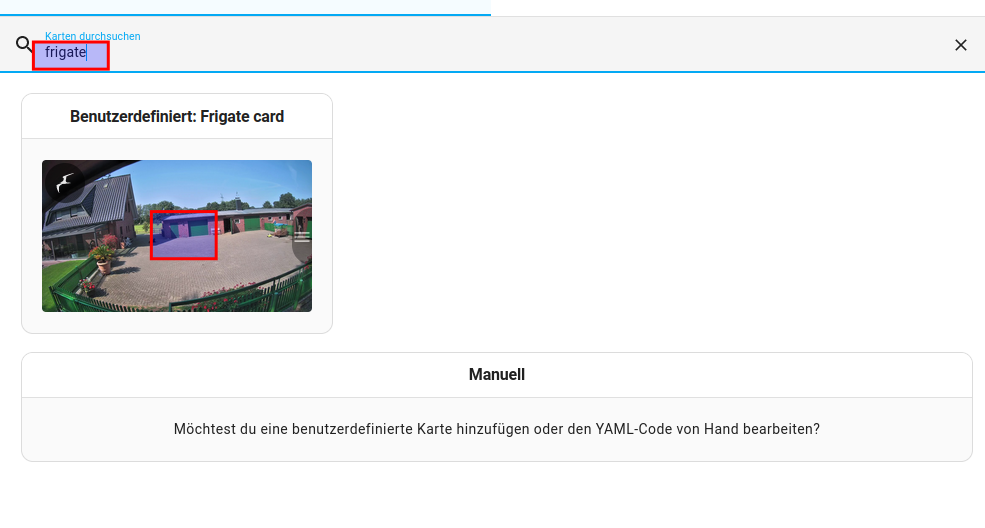
Nun unter Camera die Kamera auswählen die man haben möchte. Wir wählen in unserem Beispiel Innenhof Cam Mobil
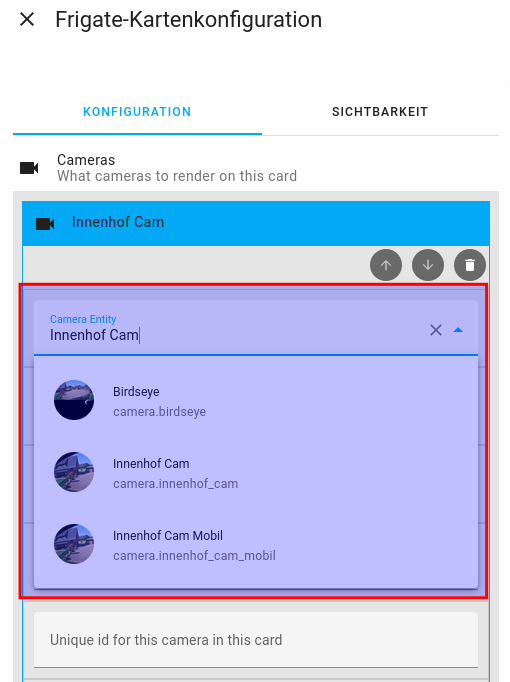
Bei Live Video Provider wählen wir go2rtc aus .
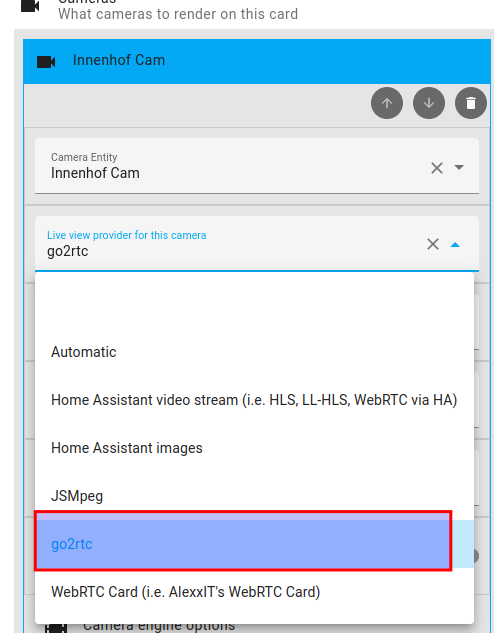
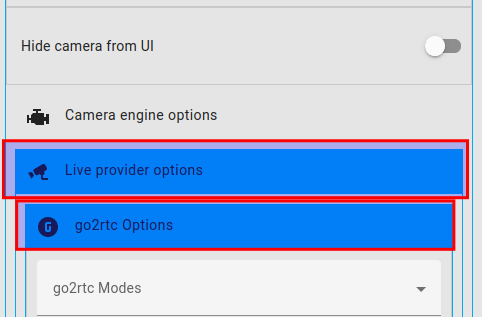
Dann runter scrollen bis Live Provider options und dann go2rtc options
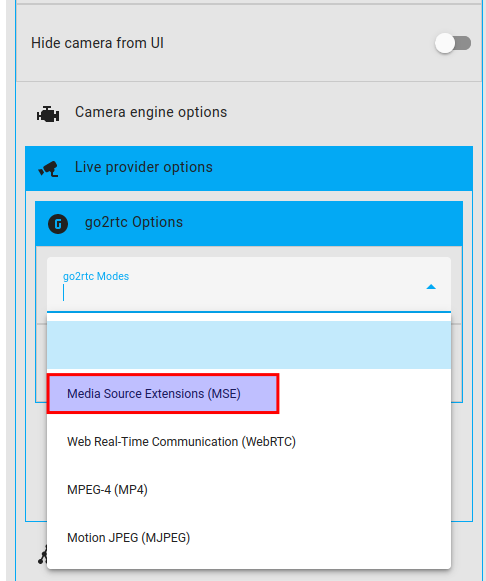
Nu wählen wir go2rtc modes: Media Source Extension aus
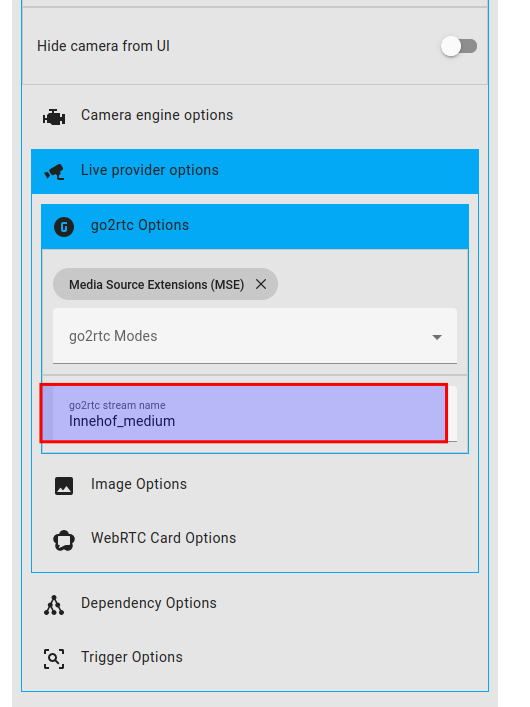
Und als Streamname, der Stream der für das Live Video benutzt werden soll.
Die Streamnamen sind in der frigate.yml defniert im Abschnitt go2rtc.
Sollte kein go2rtc vorhanden sein. Schaut nochmals in den Abschnitt
Installation in Home Assistant
Hier ist unser Streamname Innehof_medium
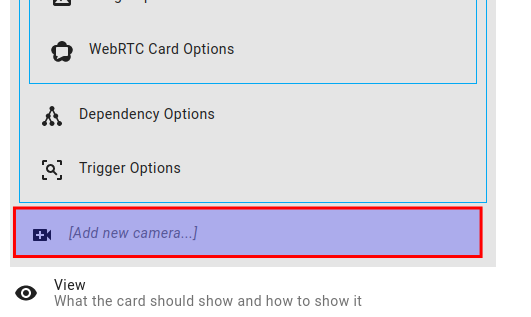
Nu kann man wenn möchte die Nächste Kamera Definieren, so kann man in dieser Karte dann durch die Kameras wechseln.
Da dann die Sachen wieder ausfüllen, nur in diesem Fall mit anderer Cam und dann logischerweise auch anderem Live Stream
 Hier der Quellcode für eine Kamera, dann braucht man nur im Text die Kamera austauschen.
Ich definiere in der Konfiguration alle Namen mit "_" dazwischen.
Home Assistant interpretiert dieses dann als Leerzeichen.
Deswegen muss in der Karte natürlich der Name mit "_" rein und nicht mit leerzeichen
type: custom:frigate-card
cameras:
  - camera_entity: camera.innenhof_cam_mobil
    live_provider: go2rtc
    go2rtc:
      modes:
        - mse
      stream: Innenhof_medium