Traccar Server installieren
- Vorrausetzung ist das Addon File Editor, weil damit die Config Datei bearbeitet werden muss
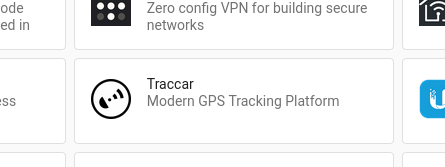
(für Installationsanleitung hier klicken) - Auf Einstellungen -> Addons-> Addon Store anklicken, dann Traccar anklicken.
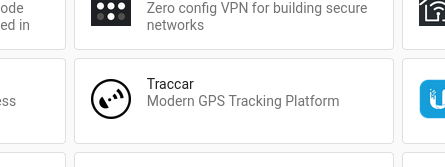
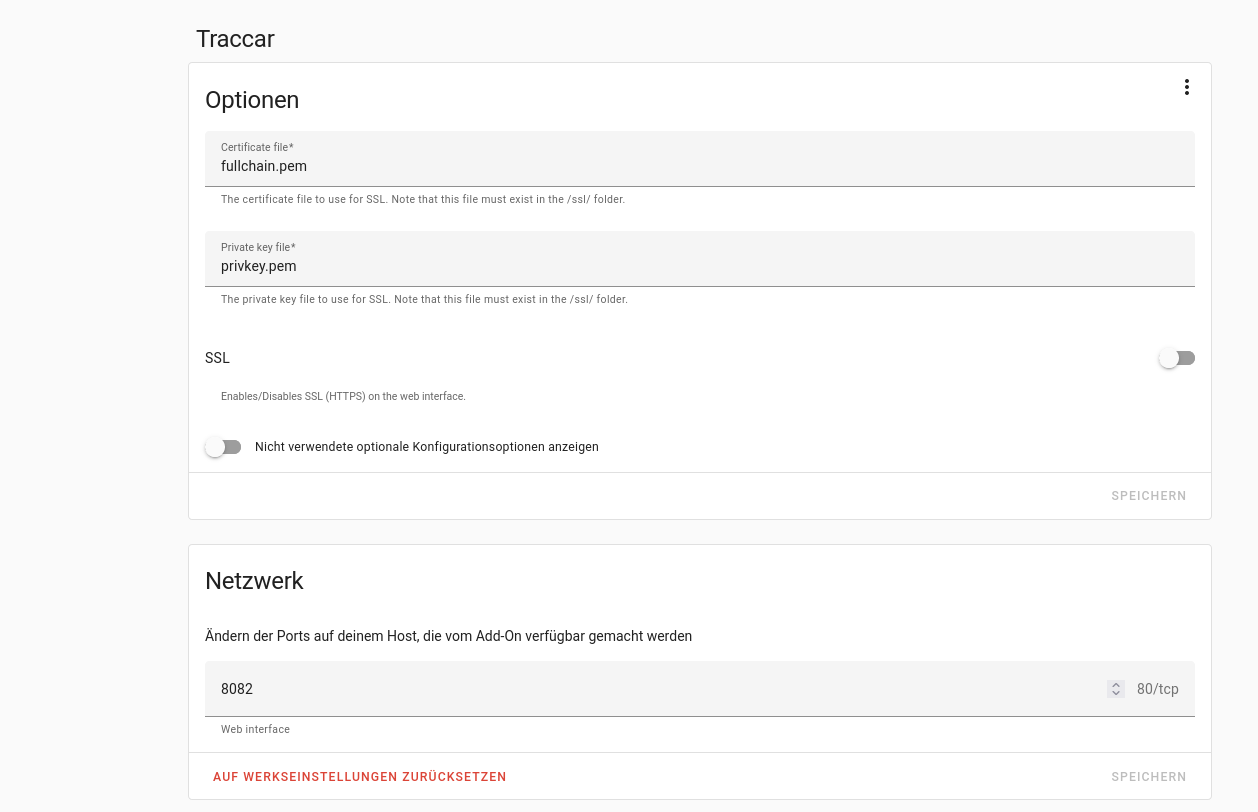
Nun auf Installieren klicken. Danach auf den Register konfiguration.
Wie in den Einstellungen zu sehen, linkt das Traccar Webinterface auf 8082
Dann lautet die URL: homeasistentantip:8082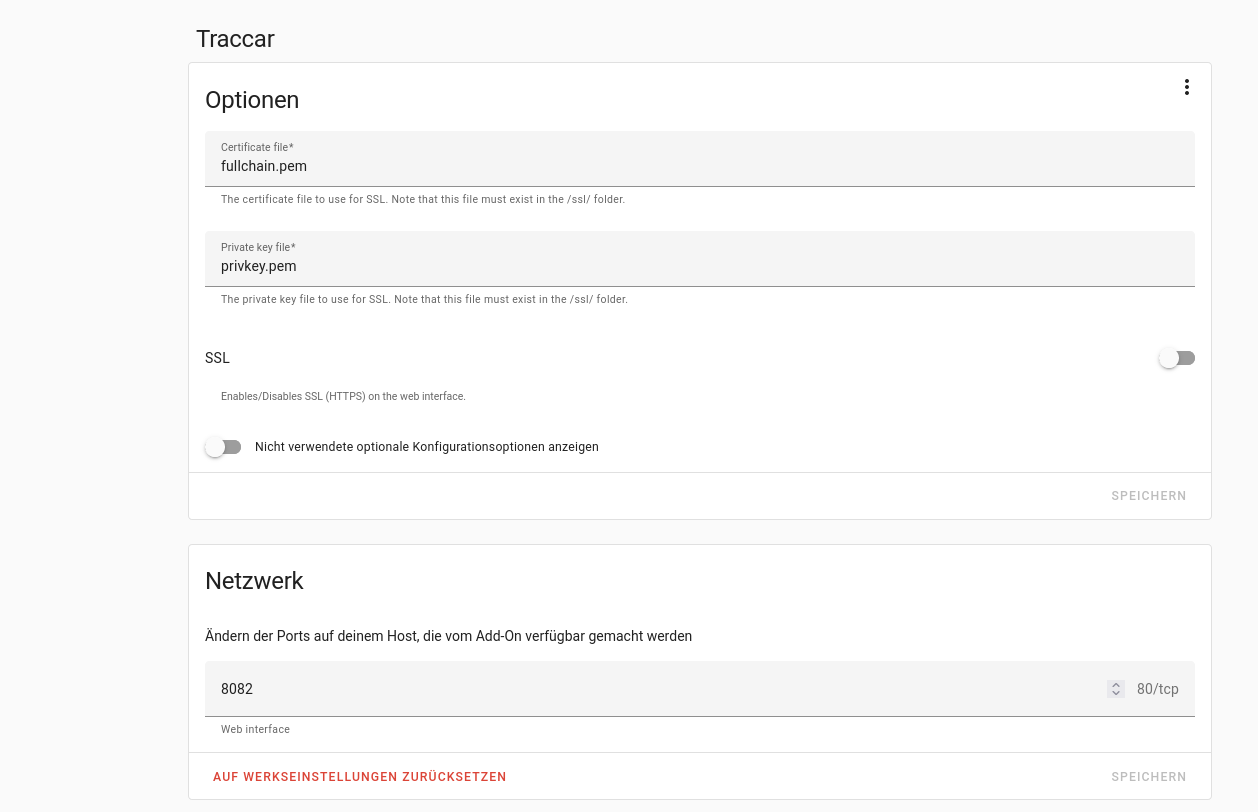
Dann das Addon starten 1 min warten und die Weboberfläche aufrufen.
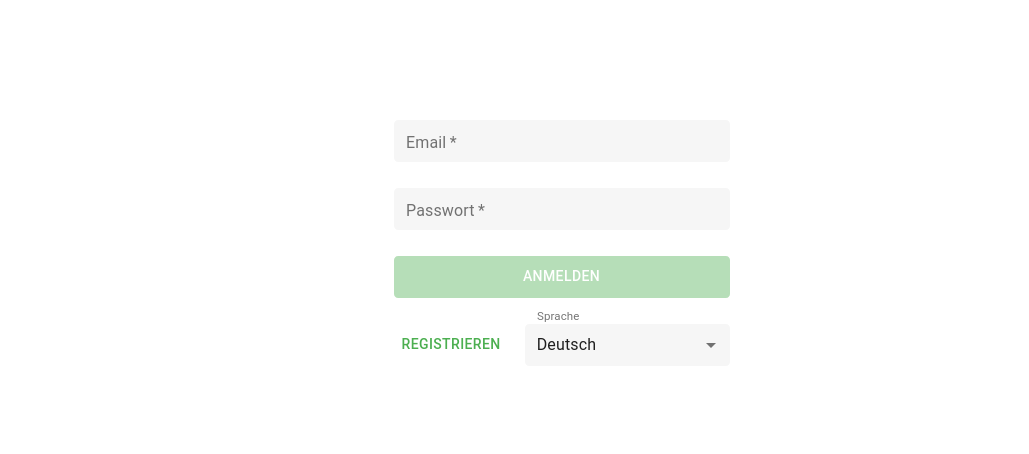
Nun auf Registrieren klicken:
Nun Name (Ist ein Anzeigename, kein Benutzername), Email und Passwort festlegen. Dann kommt die Meldung neuer Nutzer wurde registriert.
und nun kann man sich mit den Daten anmleden.
nach dem Login sieht die Seite so aus: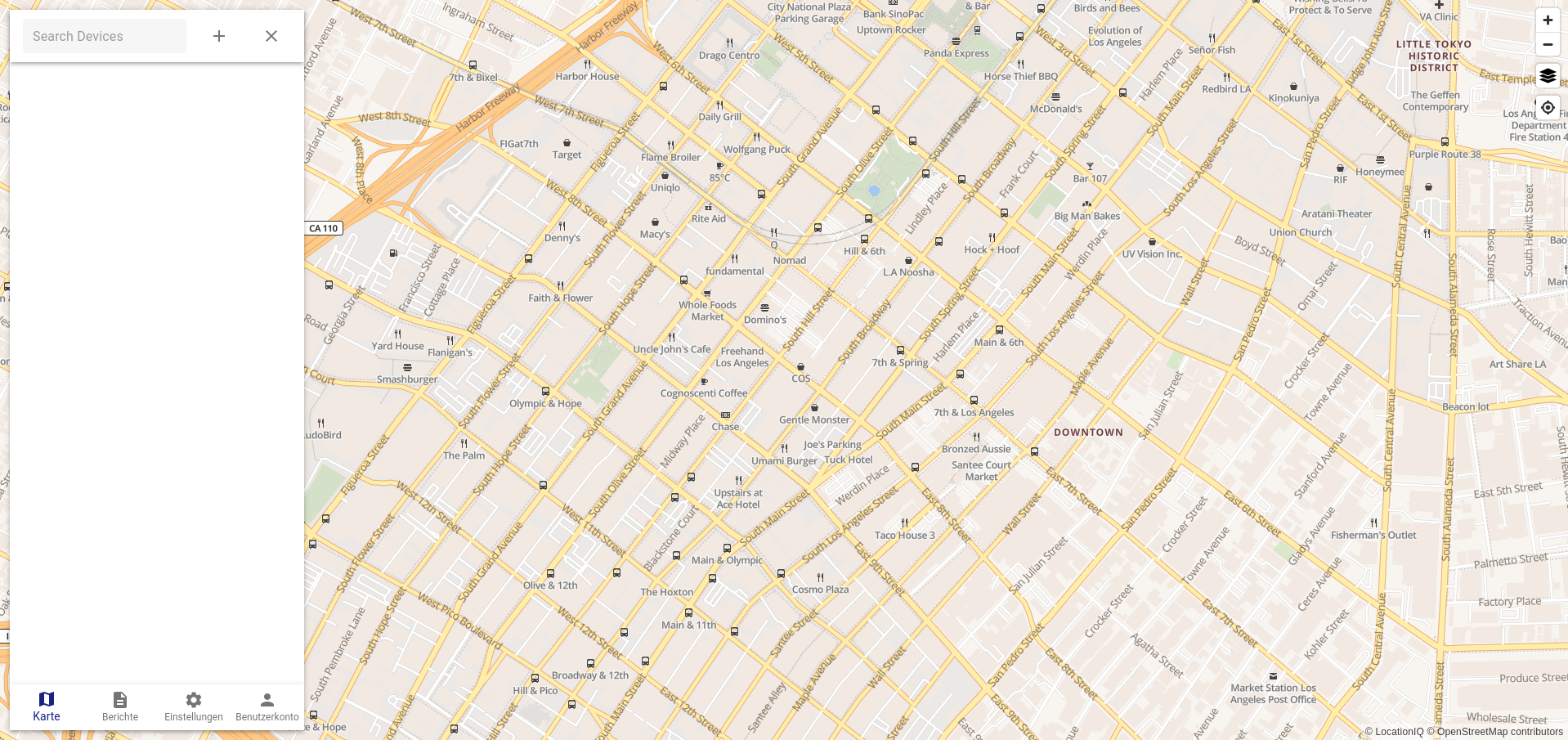
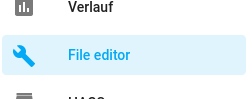
Jetzt muss das Addon noch in Home Assistent integriert werden. Dazu öffnen wir das Addon File Editor links im Menu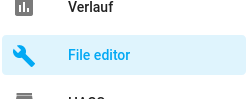
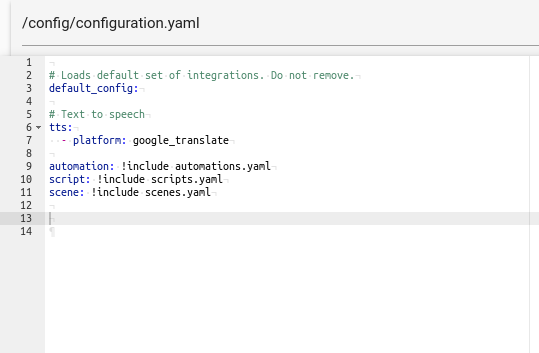
öffnen über das Verzeichnis Symbol die /config/configuration.yaml
Dann sieht das ganze eventuell so aus. ums so mehgr Plugins schon hinzugefügt wurden, die was in der Config brauchen um so mehr steht natürlich drin.
uns interessiert auch nur das Ende der Datei. Denn am Ende fügen wir folgendes ein: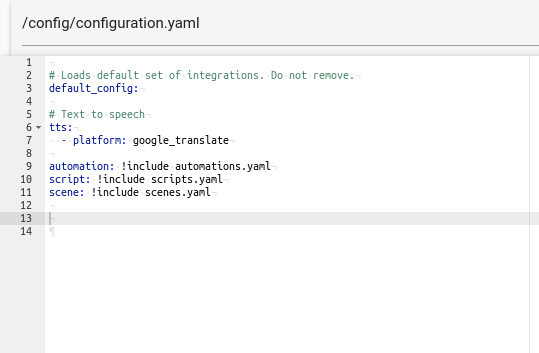
Inhalt:
device_tracker:
  - platform: traccar
    host: localhost
    port: 18682
    username: TRACCAR_EMAIL_ADDRESS
    password: TRACCAR_PASSWORD
username und passwort mit euren zugangsdaten ersetzen.
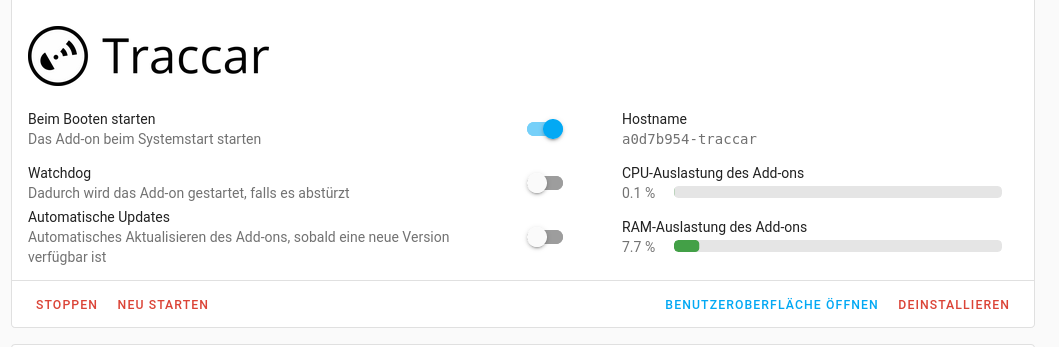
- localhost mit den Hostnamen des containers erstzen. Zu ermitteln in der Addon Übersicht.
Der Hostname lautet hier :a0d7b954-traccar
- Dann oben auf die Diskette.
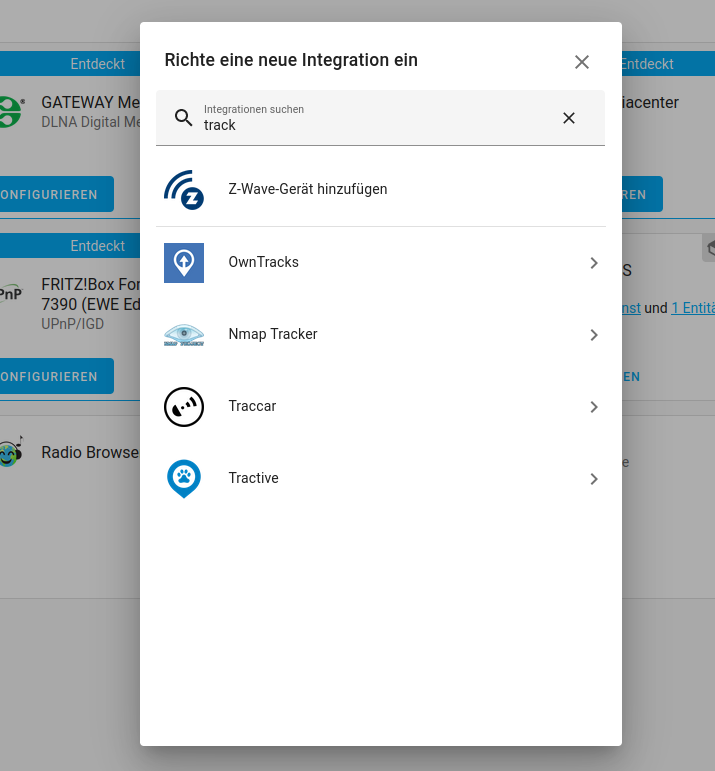
Home Assistant neustarten. - Nun auf Einstellungen -> Geräte & Dienste -> unten recht integration hinzufügen und als suchbegriff track eintragen.
und auf traccar klicken.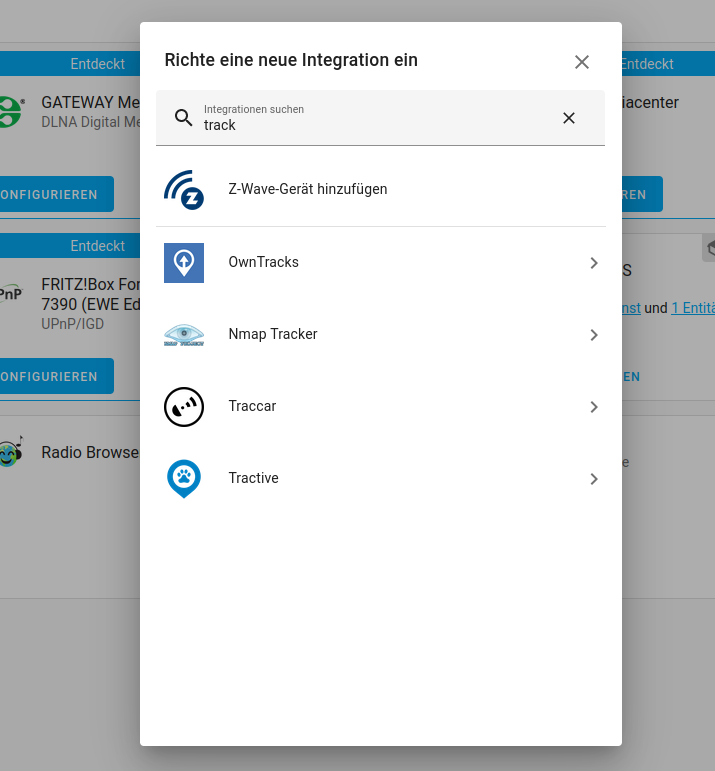
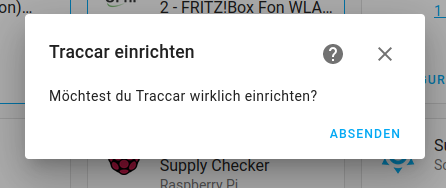
Die Frage ob wir es wirklich einrichten wollen, mit absenden bestätigen.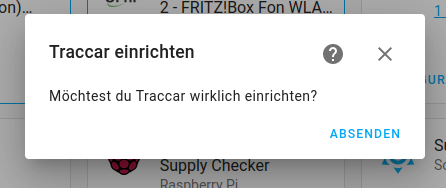
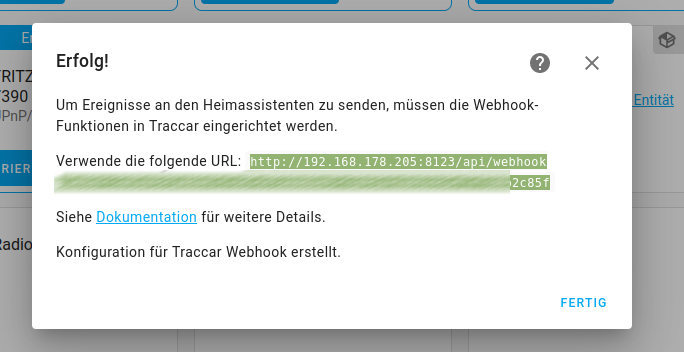
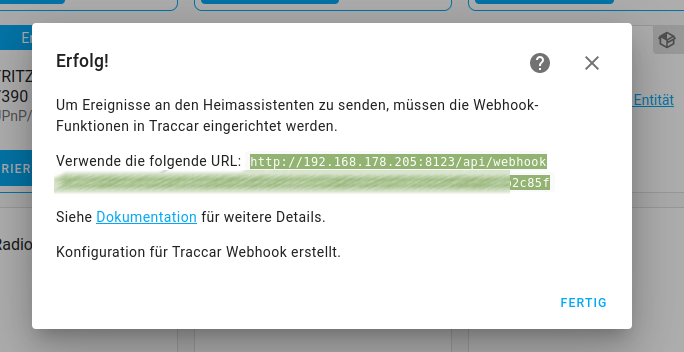
Jetz bekommen wir einen WEbhook den wir markieren und kopieren können.
Diesen brauchen wir in jedem Client zum anmelden. Hier sthet meine lokale IP drin. Natürlich sollte dort die Öffentliche IP oder DDNS Namen drin stehen.
Es sei denn Ihr habt ein tunnel aufm Smartphone bzw den Tracker.
Dann auf fertig.