
Python MQTT Scripte
Beschreibung:
Python Scripte für MQTT
Scripte:
proc2mqtt_linux - Ein Script was prüft, läuft ein Process oder nicht:
Verzeichnis Struktur, achtet auf euren Usernamen
/home/stefan/proc2mqtt/
├── proc2mqtt.py
├── .env
├── start.sh
└── proc2mqtt.service
Das Script:
#!/usr/bin/env python3

import time
import psutil
import paho.mqtt.client as mqtt
import argparse

# 🧾 Argumente einlesen
parser = argparse.ArgumentParser(description="Monitor a process and publish MQTT on start/stop.")
parser.add_argument("--broker", required=True, help="MQTT broker IP or hostname")
parser.add_argument("--port", type=int, default=1883, help="MQTT broker port (default: 1883)")
parser.add_argument("--topic", required=True, help="MQTT topic to publish to")
parser.add_argument("--process", required=True, help="Process name to monitor (e.g. cura)")
parser.add_argument("--interval", type=int, default=5, help="Check interval in seconds (default: 5)")
parser.add_argument("--onmsg", default="started", help="Message when process starts")
parser.add_argument("--offmsg", default="closed", help="Message when process stops")
parser.add_argument("--username", help="MQTT username (optional)")
parser.add_argument("--password", help="MQTT password (optional)")
args = parser.parse_args()

# 🔐 MQTT Client konfigurieren
client = mqtt.Client()
if args.username and args.password:
    client.username_pw_set(args.username, args.password)

client.connect(args.broker, args.port)
client.loop_start()

was_running = None

def is_proc_running(name):
    for proc in psutil.process_iter(['name']):
        try:
            if name.lower() in proc.info['name'].lower():
                return True
        except (psutil.NoSuchProcess, psutil.AccessDenied):
            continue
    return False

# 🔁 Hauptloop
while True:
    running = is_proc_running(args.process)
    if running != was_running:
        msg = args.onmsg if running else args.offmsg
        print(f"[MQTT] {args.process} is now {msg}")
        client.publish(args.topic, msg, qos=1, retain=True)
        time.sleep(0.5)  # optional
        was_running = running
    time.sleep(args.interval)
Aufruf, wenn man kein Systemd benutzen will, sonder einfach nur manuell starten möchte
python3 proc2mqtt.py   --broker 192.168.177.20 \
--port 1883 \
--username mqtt_user \
--password mqtt_password \
--topic proc/gnome-calculator \
--process gnome-calculator \
--onmsg started \
--offmsg closed
nun die .env Datei
MQTT_BROKER=192.168.177.20
MQTT_PORT=1883
MQTT_USERNAME=mqtt_username
MQTT_PASSWORD=mqtt_password
MQTT_TOPIC=proc/gnome-calculator
PROCESS_NAME=gnome-calculator
ONMSG=started
OFFMSG=closed
INTERVAL=5
Die start.sh
#!/bin/bash
set -a
source "$(dirname "$0")/.env"
set +a

exec python3 "$(dirname "$0")/proc2mqtt.py" \
    --broker "$MQTT_BROKER" \
    --port "$MQTT_PORT" \
    --username "$MQTT_USERNAME" \
    --password "$MQTT_PASSWORD" \
    --topic "$MQTT_TOPIC" \
    --process "$PROCESS_NAME" \
    --onmsg "$ONMSG" \
    --offmsg "$OFFMSG" \
    --interval "$INTERVAL"
Rechte anpassen ausführbar machen die start.sh
chmod +x /home/stefan/proc2mqtt/start.sh
chmod 600 /home/stefan/proc2mqtt/.env
Nun die system.d Datei
sudo nano /etc/systemd/system/proc2mqtt.serviceInhalt, Achte auf den Username das ist der vom Linux Benutzer hier im Beispiel stefan, ja das script wird mit den rechten des Benutzers ausgeführt
# /etc/systemd/system/proc2mqtt.service
[Unit]
Description=MQTT Process Monitor
After=network.target

[Service]
ExecStart=/home/stefan/proc2mqtt/start.sh
WorkingDirectory=/home/stefan/proc2mqtt
Restart=always
User=stefan
EnvironmentFile=/home/stefan/proc2mqtt/.env

[Install]
WantedBy=multi-user.target
Nun den Dienst aktivieren
sudo systemctl daemon-reexec
sudo systemctl daemon-reload
sudo systemctl enable --now proc2mqtt.service
Und in der Home Assistant MQTT Integration

proc2mqtt_Windows - Ein Script was prüft, läuft ein Process oder nicht:
python Module installieren
Python installiern unter Windows siehe hier
pip install psutil paho-mqttVerzeichnis Struktur

Das Script
#!/usr/bin/env python3

import time
import psutil
import paho.mqtt.client as mqtt
import argparse

# 🧾 Argumente einlesen
parser = argparse.ArgumentParser(description="Monitor a process and publish MQTT on start/stop.")
parser.add_argument("--broker", required=True, help="MQTT broker IP or hostname")
parser.add_argument("--port", type=int, default=1883, help="MQTT broker port (default: 1883)")
parser.add_argument("--topic", required=True, help="MQTT topic to publish to")
parser.add_argument("--process", required=True, help="Process name to monitor (e.g. cura)")
parser.add_argument("--interval", type=int, default=5, help="Check interval in seconds (default: 5)")
parser.add_argument("--onmsg", default="started", help="Message when process starts")
parser.add_argument("--offmsg", default="closed", help="Message when process stops")
parser.add_argument("--username", help="MQTT username (optional)")
parser.add_argument("--password", help="MQTT password (optional)")
args = parser.parse_args()

# 🔐 MQTT Client konfigurieren
client = mqtt.Client()
if args.username and args.password:
    client.username_pw_set(args.username, args.password)

client.connect(args.broker, args.port)
client.loop_start()

was_running = None

def is_proc_running(name):
    for proc in psutil.process_iter(['name']):
        try:
            if name.lower() in proc.info['name'].lower():
                return True
        except (psutil.NoSuchProcess, psutil.AccessDenied):
            continue
    return False

# 🔁 Hauptloop
while True:
    running = is_proc_running(args.process)
    if running != was_running:
        msg = args.onmsg if running else args.offmsg
        print(f"[MQTT] {args.process} is now {msg}")
        client.publish(args.topic, msg, qos=1, retain=True)
        time.sleep(0.5)  # optional
        was_running = running
    time.sleep(args.interval)
Aufruf, wie in der Bat Datei
Die start bat, wichtig ist das bei der installation python zu den path variablen hinzugefügt wurde, ansonsten den kompletten pfad angeben. Den Prozessnamen immer .exe angeben
Nutze pythonw.exe, damit kein Konsolenfenster angezeigt wird! Nutze Python wenn du ein Konsolenfenster zum Debuggen haben willst
start_cura_mqtt.bat
@echo off
pythonw "C:\proc2mqtt\proc2mqtt.py" --broker 192.168.177.20 --port 1883 --username mqtt_username --password mqtt_password --topic proc/calc --process CalculatorApp.exe --onmsg started --offmsg closed
Nun per Taskplaner das ding in die Autostart, wenns Benutzerunabhängig prüfen soll.
Ansonsten in das Autostart Verzeichnis
Oben in die Adressezeile
shell:startupeintippen und schon ist man im Autostartverzeichnis des Benutzers.
Dort die Bat rein. Fertig
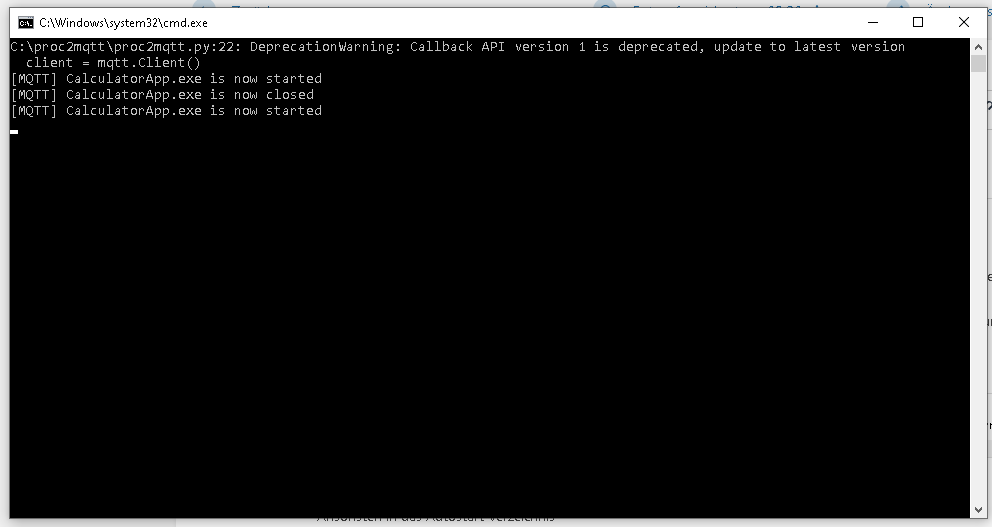
Die Ausgabe in der MQTT Geräte integration
